
Télécharger EasyCapture – Outil gratuit de capture d'écran pour Windows, Mac, Android et iOS
Vous cherchez un outil de capture d'écran rapide, sécurisé et riche en fonctionnalités ? EasyCapture est votre solution idéale pour capturer tout ce qui se trouve sur votre écran—qu'il s'agisse d'une petite zone, d'un bureau complet ou d'une fenêtre défilante. Ce logiciel gratuit offre des capacités de capture d'écran de niveau professionnel avec une courbe d'apprentissage minimale.
Grâce à des raccourcis clavier intuitifs, une interface à onglets pour gérer plusieurs captures et des outils d'édition intégrés, EasyCapture facilite la création d'images claires, annotées et visuellement attrayantes. Parfait pour les étudiants, les enseignants, les travailleurs à distance et les créateurs de contenu, cet outil allie efficacité et créativité. Vous pouvez appliquer des filtres, ajouter des flèches, des zones de texte, des cliparts et même mettre en évidence des informations clés—le tout sans quitter l'application.
Bien que quelques bugs mineurs existent (comme une capture défilante incomplète), l'expérience globale reste fluide et très fonctionnelle. Téléchargez EasyCapture dès aujourd'hui et prenez le contrôle de vos captures d'écran avec un outil gratuit, puissant et convivial.
Fonctionnalités clés d'EasyCapture – Ce qui le distingue
EasyCapture n'est pas simplement une autre application de capture d'écran—c'est un utilitaire complet de capture d'écran rempli d'outils conçus pour une utilisation concrète. L'une de ses fonctionnalités phares est le système de capture multi-mode, qui permet aux utilisateurs de capturer une région personnalisée, l'écran entier, une fenêtre spécifique ou même une fenêtre défilante. Bien que la capture défilante présente certaines limites (elle peut ne pas défiler complètement dans certaines applications), la fonctionnalité fonctionne néanmoins bien pour la plupart des pages web et des documents.
L'interface à onglets change la donne pour les multitâches. Au lieu d'enregistrer chaque capture d'écran dans un dossier, vous pouvez garder toutes vos captures ouvertes dans des onglets séparés, ce qui facilite la comparaison, l'édition ou le partage instantané. Cela est particulièrement utile pour les enseignants créant du matériel de cours ou les étudiants compilant des notes de recherche.
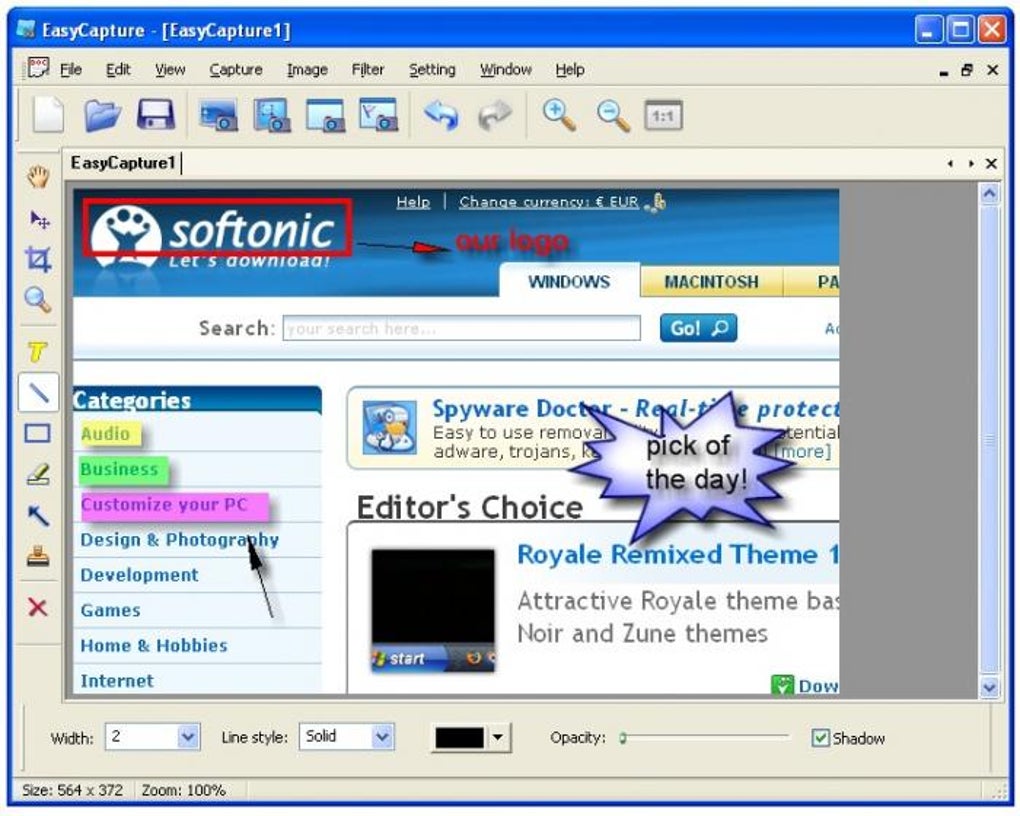
Les outils d'édition sont là où EasyCapture brille réellement. L'application comprend une suite d'annotation intelligente avec des flèches, des rectangles, des champs de texte et des bulles de texte personnalisables. Vous pouvez mettre en évidence des détails importants avec des marqueurs virtuels ou attirer l'attention sur des zones spécifiques à l'aide de formes codées par couleur. La bibliothèque de cliparts ajoute une touche ludique et créative—parfaite pour rendre les tutoriels ou les présentations plus attrayants. Que vous expliquiez une fonctionnalité logicielle ou annotiez un diagramme, ces outils vous aident à communiquer clairement.
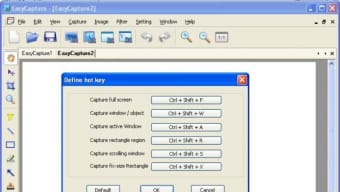
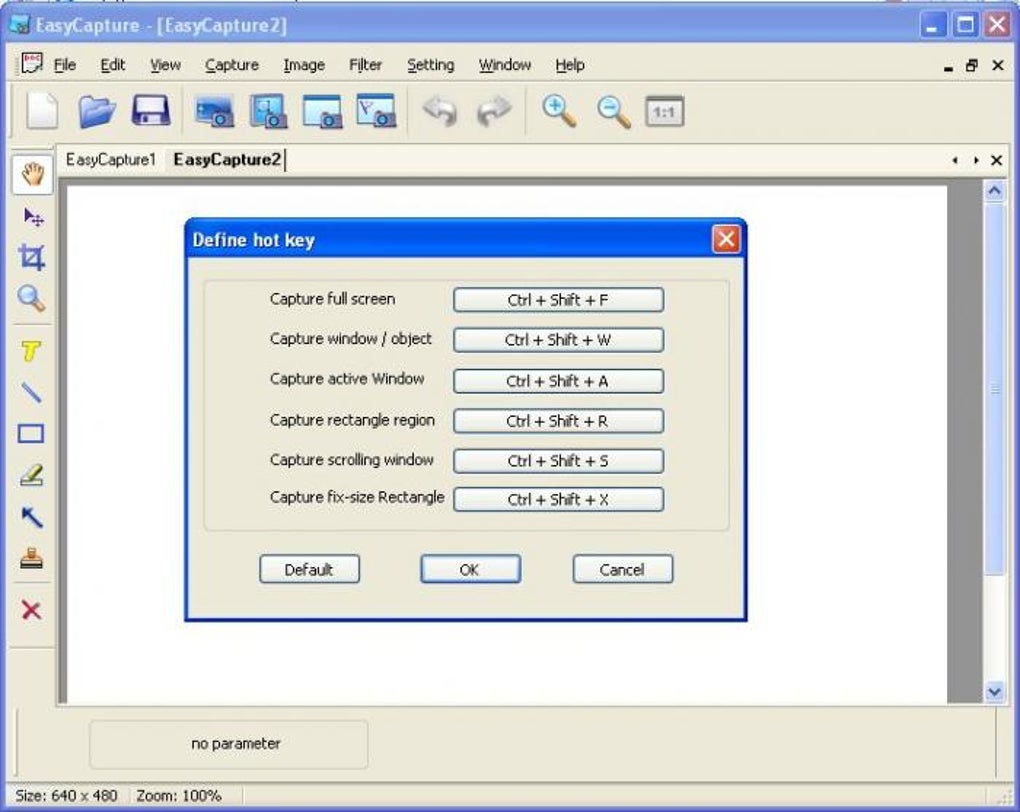
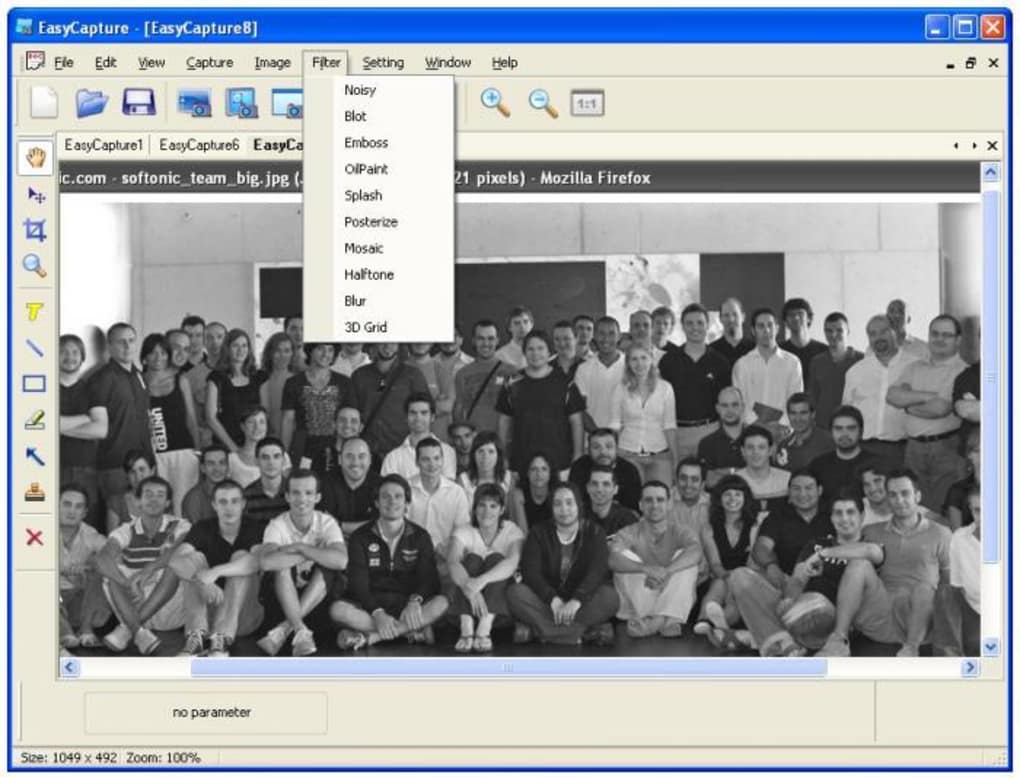
De plus, la prise en charge des raccourcis clavier en temps réel vous permet de capturer instantanément avec des raccourcis personnalisables. Pas besoin d'ouvrir l'application à chaque fois—il suffit d'appuyer sur une combinaison de touches pour capturer. Le système de filtres et d'effets propose des améliorations simples mais efficaces comme le flou, le niveau de gris et le réglage de la luminosité, idéal pour des retouches rapides avant le partage.
Comment installer et utiliser EasyCapture sur vos appareils
L'installation d'EasyCapture est un jeu d'enfant, que vous utilisiez Windows, Mac, Android ou iOS. Pour les utilisateurs de bureau, rendez-vous sur le site officiel et téléchargez le programme d'installation. Le processus d'installation est simple—il suffit d'exécuter le fichier, d'accepter les conditions et de suivre les instructions à l'écran. Aucune configuration compliquée n'est requise, ce qui le rend idéal pour les débutants.
Une fois installé, lancez EasyCapture et explorez l'interface épurée et minimale. Pour capturer votre écran, cliquez sur le bouton « Capture » ou utilisez le raccourci clavier assigné (par défaut : Ctrl+Shift+S). Choisissez votre mode de capture—écran complet, fenêtre, région ou défilement—et cliquez pour démarrer. L'application capturera instantanément votre sélection et l'ouvrira dans un nouvel onglet.
L'édition est intuitive. Utilisez la barre d'outils en haut pour ajouter des flèches, du texte, des formes ou des cliparts. Chaque outil possède des paramètres personnalisables : ajustez la couleur, la taille, l'opacité et le style de police.
Vous pouvez également appliquer des filtres depuis le menu « Effets ». Lorsque vous avez terminé, cliquez sur « Enregistrer » pour exporter votre image au format PNG, JPG ou BMP. Vous pouvez également utiliser l'option « Copier dans le presse‑papiers » pour partager rapidement dans les e‑mails, les chats ou les documents.
Pour les utilisateurs mobiles sur Android et iOS, téléchargez l'application EasyCapture depuis le Google Play Store ou l'Apple App Store. La version mobile prend en charge la capture d'écran de base et l'édition, bien que les fonctionnalités avancées comme la capture défilante soient limitées. Elle reste néanmoins parfaite pour des annotations rapides et le partage en déplacement.
Compatibilité et exigences système
EasyCapture est conçu pour une large accessibilité, prenant en charge les dernières versions de Windows (10/11), Mac (macOS 11 Big Sur et supérieures), Android (8.0+) et iOS (14+). Cela garantit que, que vous soyez sur un ordinateur portable professionnel, un bureau à domicile ou un smartphone, vous pouvez capturer et éditer les écrans sans problème.
Le logiciel est léger, consommant peu de ressources système. Il fonctionne sans accroc même sur des machines plus anciennes avec 4 Go de RAM et des processeurs double cœur. Aucun logiciel ou pilote supplémentaire n'est requis—seulement l'application elle-même.
Pour les utilisateurs Windows et Mac, l'application s'intègre au presse‑papiers du système et à l'explorateur de fichiers, permettant un accès instantané aux fichiers enregistrés. Sur les appareils mobiles, elle fonctionne avec les options de partage standard comme WhatsApp, le courrier électronique et le stockage cloud.
La sécurité est une priorité. EasyCapture ne collecte pas de données personnelles ni ne suit votre activité. Toutes les captures restent sur votre appareil sauf si vous choisissez de les partager. L'application est également régulièrement mise à jour pour corriger les bugs et améliorer les performances, garantissant une expérience sécurisée et fiable.
Avantages & Inconvénients d'EasyCapture
- Avantages : Gratuit à télécharger et à utiliser, interface intuitive, modes de capture multiples, édition à onglets, outils d'annotation intégrés, prise en charge des raccourcis clavier, léger, compatibilité multiplateforme, mises à jour régulières
- Inconvénients : La capture défilante échoue parfois à capturer le contenu complet, l'édition de texte ne reflète pas les changements en temps réel, options de filtres limitées comparées aux éditeurs avancés, aucune synchronisation cloud intégrée
Questions fréquentes (FAQ)
- Est‑ce qu'EasyCapture est vraiment gratuit à utiliser ?
- Oui, EasyCapture est entièrement gratuit à télécharger et à utiliser, sans frais cachés ni essais premium. Toutes les fonctionnalités principales sont disponibles gratuitement.
- Puis‑je utiliser EasyCapture à la fois sur Windows et sur Mac ?
- Absolument. EasyCapture est disponible pour Windows 10/11 et macOS 11 Big Sur ou ultérieur, garantissant une expérience cohérente sur toutes les plateformes.
- EasyCapture prend‑il en charge les appareils mobiles ?
- Oui, vous pouvez télécharger EasyCapture sur les appareils Android (8.0+) et iOS (14+) depuis leurs magasins d'applications respectifs. La version mobile comprend des outils de capture et d'édition de base.
- Puis‑je modifier mes captures d'écran après les avoir prises ?
- Oui, EasyCapture dispose d'un éditeur intégré avec des outils pour ajouter du texte, des flèches, des formes, des cliparts et appliquer des filtres. Vous pouvez modifier directement dans l'application avant d'enregistrer ou de partager.
- Pourquoi la capture défilante ne fonctionne‑t‑elle pas correctement dans certaines applications ?
- Certaines applications, notamment celles avec du contenu dynamique ou des barres de défilement personnalisées, peuvent ne pas prendre en charge pleinement la fonction de capture défilante. C’est une limitation connue, et les développeurs travaillent à des améliorations dans les futures mises à jour.
Verdict final : pourquoi vous devriez télécharger EasyCapture dès aujourd'hui
EasyCapture offre une expérience de capture d'écran puissante, gratuite et sécurisée, idéale pour les étudiants, les enseignants, les travailleurs à distance et les utilisateurs occasionnels. Bien qu'il présente quelques imperfections—comme une capture défilante parfois incohérente et un aperçu du texte retardé—les avantages l'emportent largement sur les inconvénients. Avec son interface intuitive, ses outils d'annotation robustes et son support multiplateforme, c'est l'un des meilleurs outils de capture d'écran gratuits disponibles en 2024.
Que vous créiez des guides d'étude, documentiez des problèmes logiciels ou conceviez du contenu pour les réseaux sociaux, EasyCapture vous aide à capturer et à communiquer vos idées avec clarté et créativité. Il est rapide, fiable et constamment amélioré grâce à des mises à jour régulières.
Téléchargez EasyCapture maintenant et amenez votre capture d'écran au niveau supérieur—sans frais, sans tracas, juste des résultats puissants.







